Прошивка станции
Для того, чтобы наша приемная станция заработала, нужно записать на нее программу (прошивку). Для этого подсоедините устройство к компьютеру (ноутбуку) с помощью кабеля TypeC–USB. Также убедитесь, что доступно подключение к wifi.
Установка драйверов
Первым делом необходимо установить драйвера, чтобы компьютер "увидел" наше усройство.
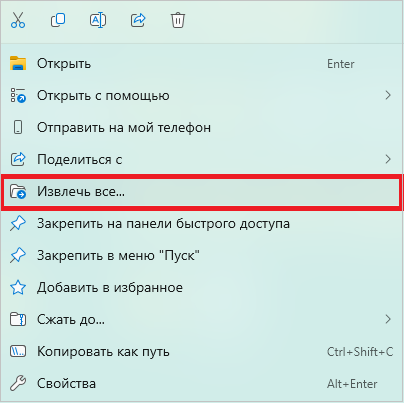
Скачайте архив с драйвером по данной ссылке: CP210x_Universal_Windows_Driver.zip. Нажмите на него правой кнопкой мыши и выберите пункт Извлечь все.
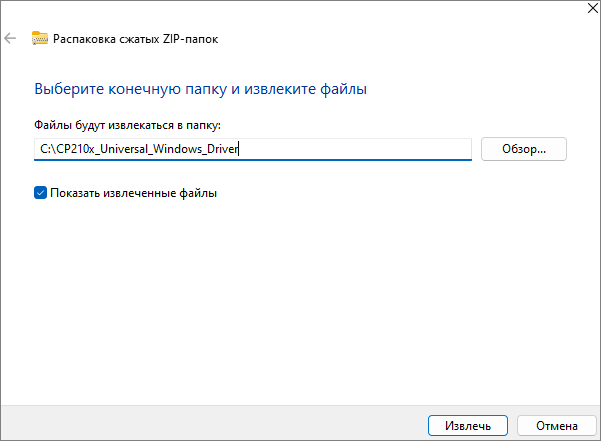
В открывшемся окне выберите папку, в которую будут распакованы файлы, и нажмите кнопку Извлечь.
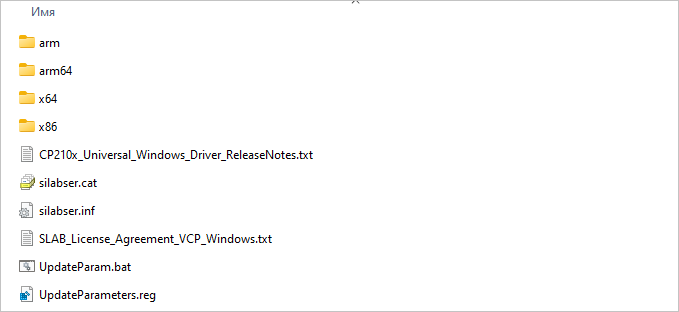
После распаковки откроется папка с файлами драйвера. Найдите в ней установочный файл silabser.inf.
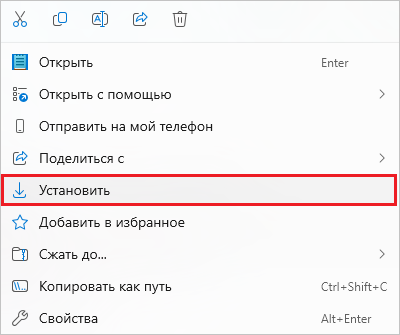
Нажмите на установочный файл правой кнопкой мыши и выберите Установить. Дождитесь сообщения об успешной установке драйвера.
Дождитесь сообщения об успешной установке драйвера.

Установщик TinyGS
Для прошивки нашей приемной станции мы будем использовать популярный сервис TinyGS, с помощью которого люди по всему земному шару имеют возможность принимать данные с космических аппаратов.
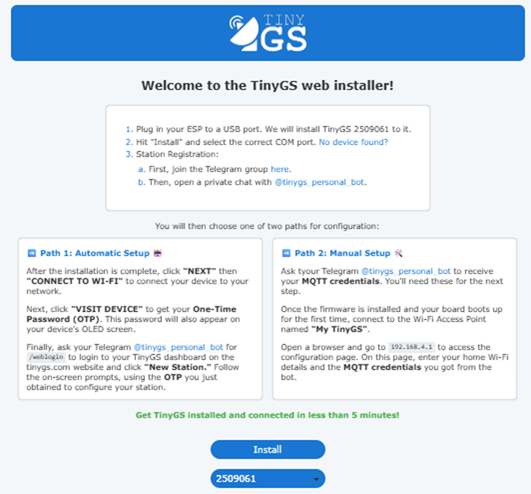
Зайдите на сайт https://installer.tinygs.com/. Подключите устройство кабелем к компьютеру и нажмите кнопку Install.
Если сайт не загружается
Сайт tinygs.com не заблокирован в России, однако часто возникают проблемы с его загрузкой.
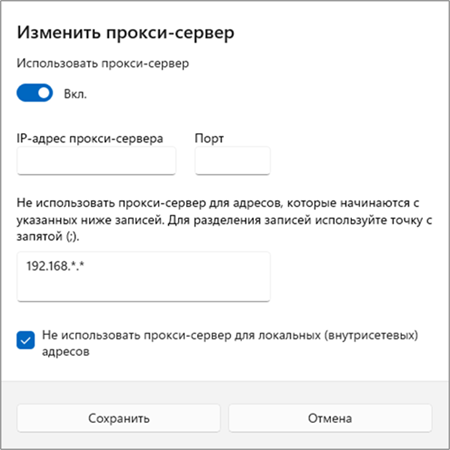
Нажмите комбинацию клавиш Win + I, откроется окно "Параметры". Затем в столбце слева нажмите "Сеть и Интернет" и выберите "Прокси-сервер". Затем нажмите "Использовать прокси-сервер", в открывшемся окне включите ползунок и введитете IP-адрес и порт:
45.93.214.106
8000
В поле "Не использовать прокси-сервер для адресов которые начинаются с указанных ниже записей" введитете
192.168.*.*
Поставьте галочку "Не использовать прокси-сервер для локальных (внутрисетвеых) адресов".
Нажмите кнопку Сохранить.
Теперь в попытке входа на сайт система спросит логин и пароль. Введите следующие:
Логин: V6G6AV
Пароль: vbcoHq
Когда завершите работу с сайтом tinygs.com, не забудьте в окне "Редактировать настройки прокси" сдвинуть ползунок в положение Выкл. и нажать кнопку Сохранить.
Подключение к станции
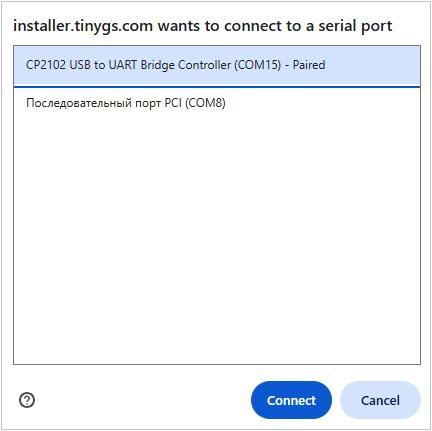
Откроется окно, в котором необходимо разрешить установщику обратиться к нашей станции. В списке устройств выберите наименование устройства, как показано на изображении, и нажмите кнопку CONNECT. COM-порт, указанный в скобках, может отличаться.
Начало установки
Для начала установки в появившемся окне нажмите INSTALL TINYGS.

Удаление старой прошивки
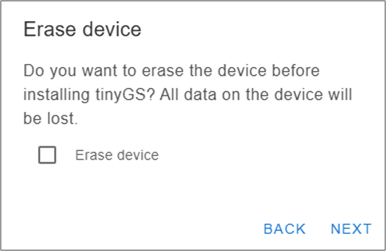
Установщик предложит стереть память устройства перед записью прошивки. Поставьте галочку Erase device. Так в станции не останется старых настроек и данных. Для продолжения нажмите NEXT.
Подтверждение установки
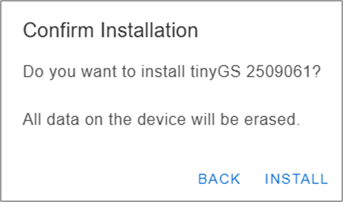
В появившемся окне подтвердите установку нажав на кнопку INSTALL.
Процесс установки
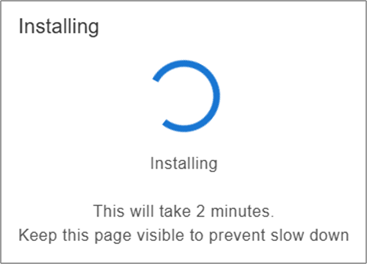
Начнется запись прошивки. На экране появится индикатор прогресса. Процесс занимает несколько минут: не закрывайте страницу и не отключайте кабель, пока установка не завершится.
Завершение установки
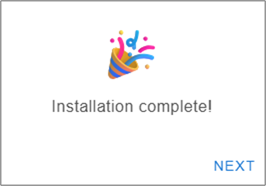
Когда прошивка будет записана, в окне появится надпись Installation complete! Это значит, что станция успешно прошита. Нажмите кнопку Next.
Подключение к WiFi
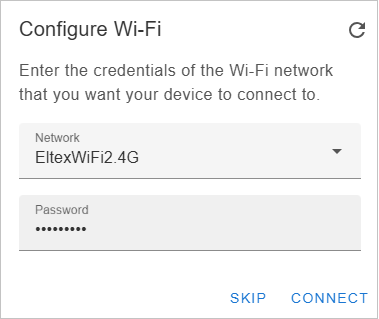
Станции нужен доступ к интернету, чтобы передавать на сервер TinyGS принятые спутниковые данные. Выберите в списке вашу WiFi-сеть, введите пароль и нажмите Connect.
Станция прошита
Если подключение выполнено успешно, в окне появится кнопка VISIT DEVICE. Станция прошита и подключена к сети - теперь ее необходимо настроить. Именно с этого окна мы начнем следующий шаг.
