Настройка станции
После установки прошивки станции, требуется выполнение настройки.
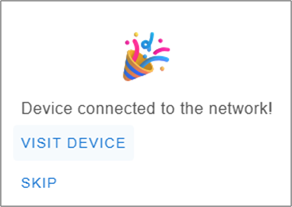
На предыдущем шаге мы остановились на данном окне. Нажимаем VISIT DEVICE.
Страница настроек
После нажатия кнопки VISIT DEVICE мы попадаем на страницу настроек нашей приемной станции. Мы обращаемся к ней непосредственно по WiFi, поэтому важно, чтобы и станция, и компьютер, с которого мы работаем, были подключены к одной WiFi-сети.
Окно конфигурации (Шаг 1)
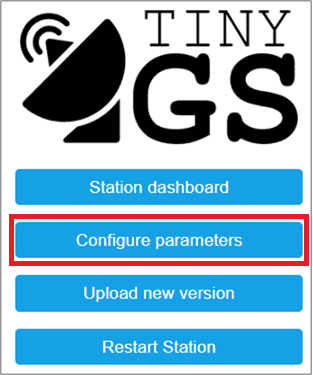
Нажимаем Configure parameters.
Необходимо заполнить следующие поля:
| Название поля | Что значит |
|---|---|
| GroundStation Name | Любое название |
| Latitude | Координаты широты расположения станции (как найти см. ниже) |
| Longitude | Координаты долготы расположения станции (как найти см. ниже) |
| Time Zone | Найдите в списке город, по времени которого вы живете |
| MQTT Username | Имя для доступа к серверу данных (как получить см. ниже) |
| MQTT Password | Пароль для доступа к серверу данных (как получить см. ниже) |
Как узнать широту и долготу
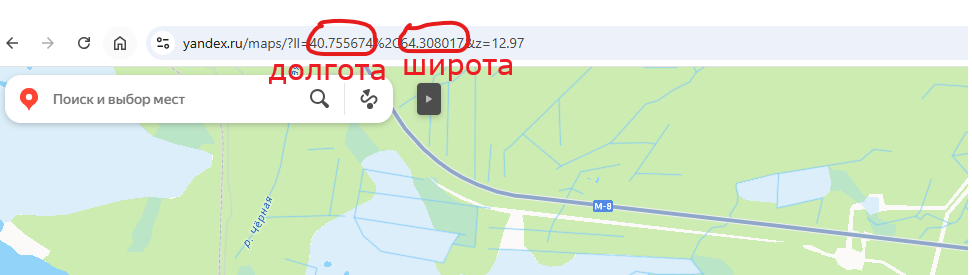
Широту и долготу можно найти, воспользовавшись сервисом Яндекс.Карты https://yandex.ru/maps. Найдите на карте ваше местоположение и в адресной строке браузера будут указаны координты.
Данные для заполнения полей MQTT Username и MQTT Password можно одним из двух способов: через мессенджер Telegram или через электронную почту.
Через мессенджер Telegram
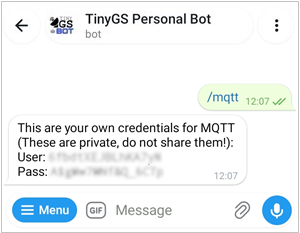
В поиске Telegram найдите группу tinyGScom и добавьтесь в неё, затем найдите tinygs_personal_bot и откройте диалог. Нажмите кнопку Menu, затем выберите Creates or edits your MQTT account.
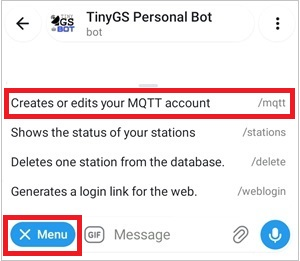
Полученное в ответном сообщении значение User заполните в поле MQTT Username, значение Pass – заполните в поле MQTT Password.
Через электронную почту
Если у вас не работает Telegram, то информацию для заполнения полей MQTT Username и MQTT Password можно получить, запросив invite (приглашение) в проект.
Сделать это можно в чате ВК по ссылке: ___
либо написав на почту: ___
Зайдите на свою электронную почту. Когда вам отправят приглашение, вы получите письмо следующего вида. Нажмите кнопку Accept Invitation and Register.
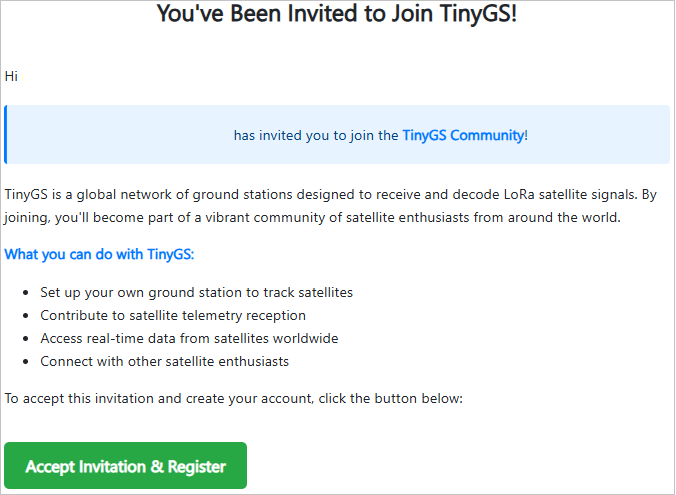
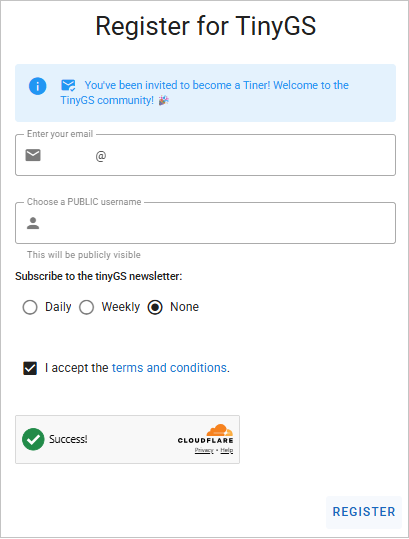
Вы попадете на сайт tinygs.com, где вам необходимо заполнить данные для регистрации:
Enter your email (адрес электронной почты, на которую вы получили приглашение)
Choose a PUBLIC username (ваше имя, может быть любым)
Затем нажмите кнопку REGISTER.
Снова загляните в свою электронную почту и получите письмо с подтверждением вашего электронного адреса. Нажмите кнопку Confirm e-mail.
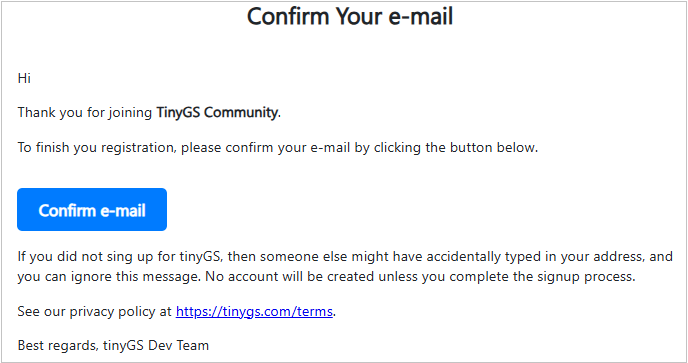
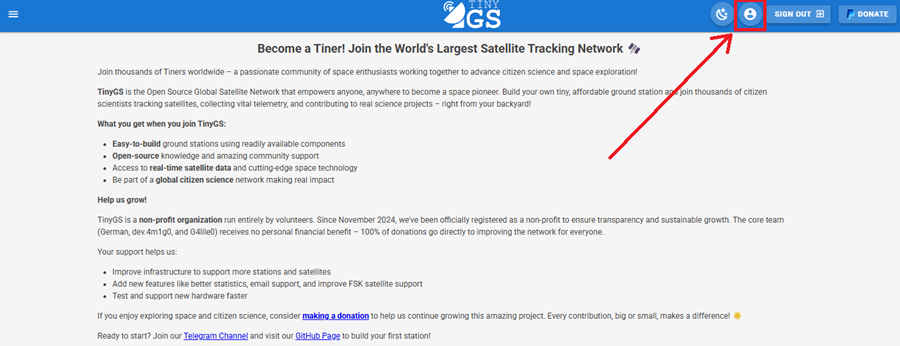
Вы попадете на сайт tinygs.com, где уже будет выполнен вход в ваш аккаунт. Нажмите кнопку с человечком в верхней части страницы.
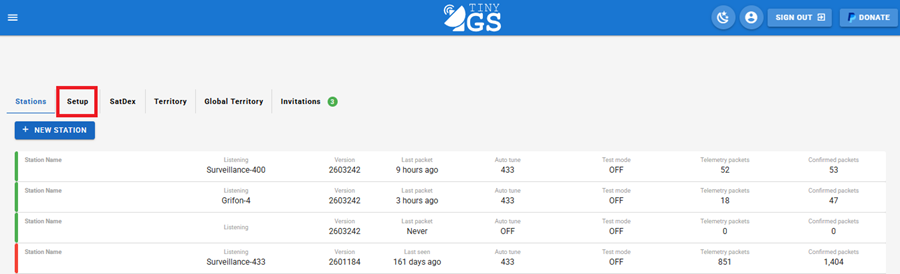
На следующей странице нажмите Setup.
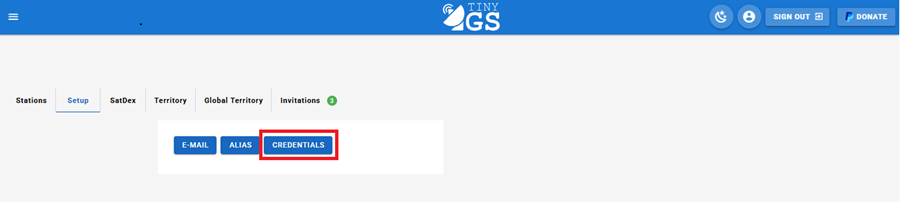
Далее, нажмите кнопку CREDENTIALS.
И, наконец, вы получите данные для заполнения необхоидмых полей. Для того, чтобы увидеть значение Password, нажмите значек с глазом. При необходимости, сохраните или запишите полученные значения.
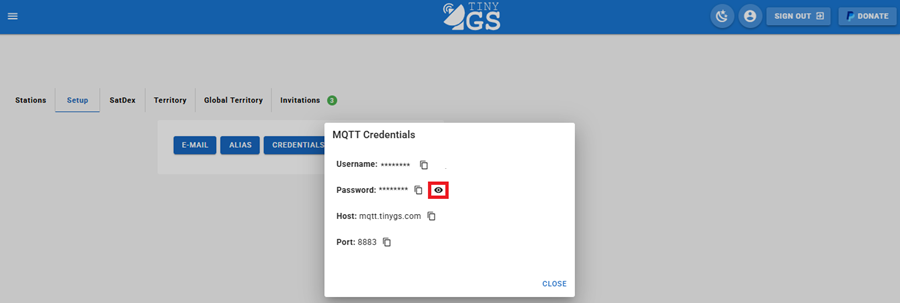
Вернитесь к нашей форме и заполните значение Username в поле MQTT Username, Password - в поле MQTT Password.
Окно конфигурации (Шаг 2)
Вид форм, заполненных на данном этапе, должен выглядеть приблизительно следующим образом. Обратите внимание, что в заполненных полях у вас должны быть свои значения, не обязательно совпадающие с информацией на изображениях ниже.
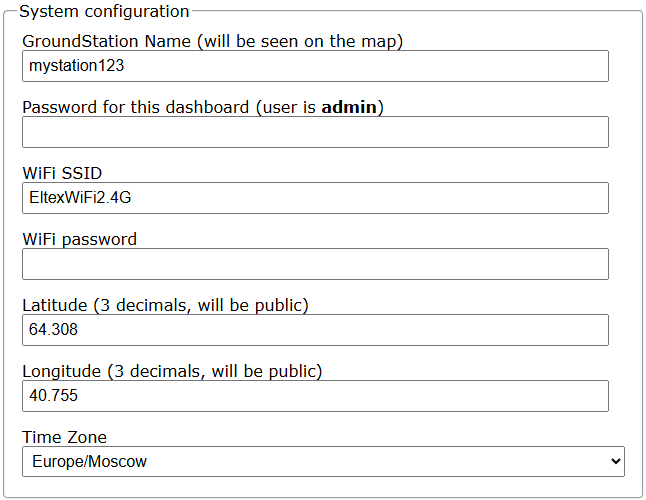
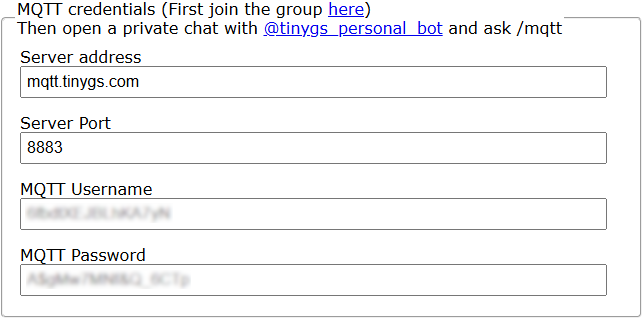
Остальные параметры оставьте без изменения. Нажмите копку Apply внизу страницы. Вы снова попадете на начальное Окно настроек.
Окно конфигурации (Шаг 3)
Снова нажимаем Configure parameters.
В поле Board Template (Шаблон устройства) нужно ввести следующую строку:
{"name":"NodeMCU ESP32 Ra-02", "aADDR":0, "oSDA":21, "oSCL":22, "oRST":0, "pBut":0, "led":2, "radio":1, "lNSS":5, "lDIO0":26, "lDIO1":0, "lBUSSY":0, "lRST":14, "lMISO":19, "lMOSI":23, "lSCK":18, "lTCXOV":0.0}
Вид форм, заполненных на данном этапе, должен выглядеть следующим образом.
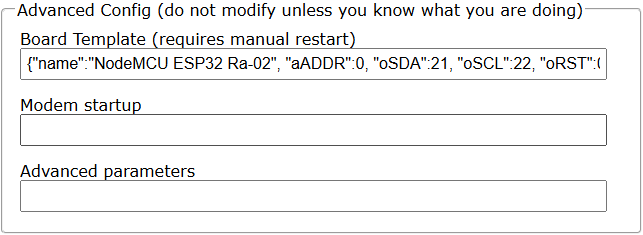
Остальные параметры оставьте без изменения. Нажмите копку Apply внизу страницы. Вы снова попадете на начальное Окно настроек.
Финальная перезагрузка
Чтобы все выполненные настройки вступили в силу, требуется перезагрузка приемной станции. В окне настроек нажмите Restart station.
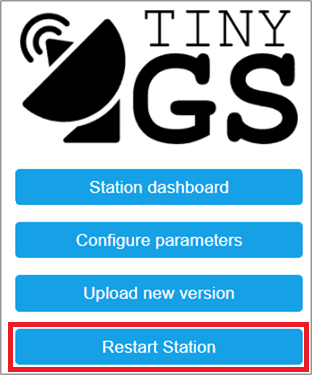
Через пару секунд станция перезагрузится и будет готова к работе. На экране вы снова увидите Окно настроек.
Локальная панель управления
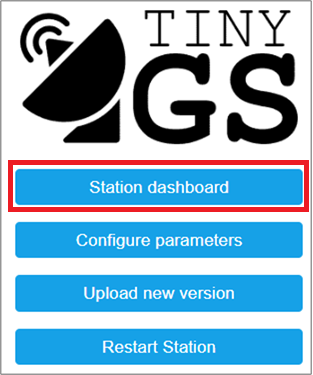
Нажмите кнопку Station Dashboard.
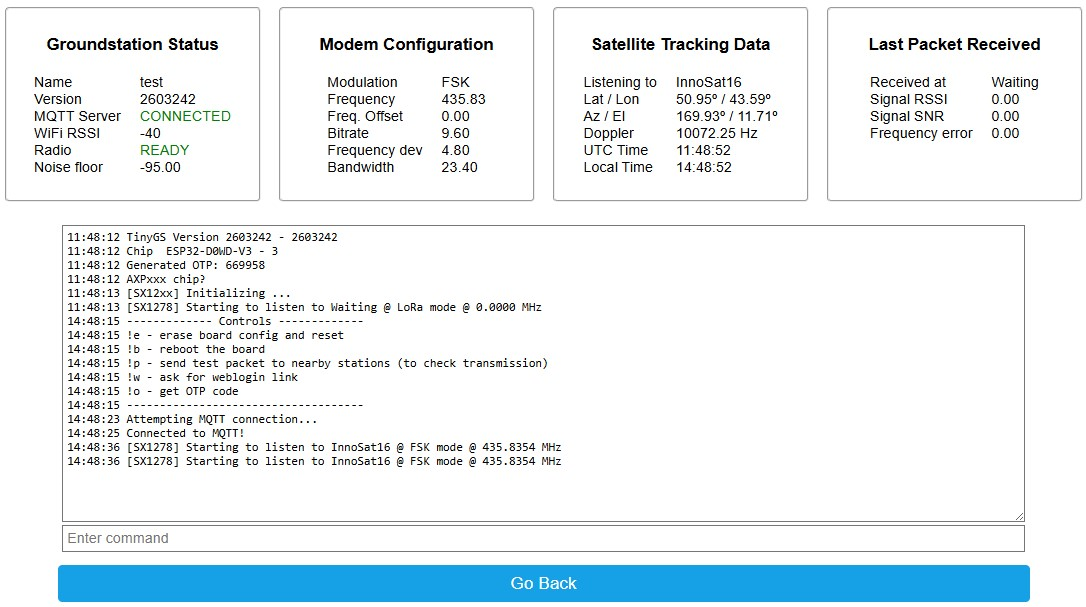
В появившемся окне вы увидите локальную панель управления приемной станцией. Она доступна только когда приемная станция и компьютер подключены к одной WiFi-сети. В верхней части панели можно видеть текущий статус станции, отслеживаемый в данный момент спутник и последний принятый пакет данных. В нижней части отображается сам процесс наблюдения, а также принятые данные.
Расширенная панель управления
Наблюдать за приемом данных можно через интернет с помощью Расширенной панели управления.
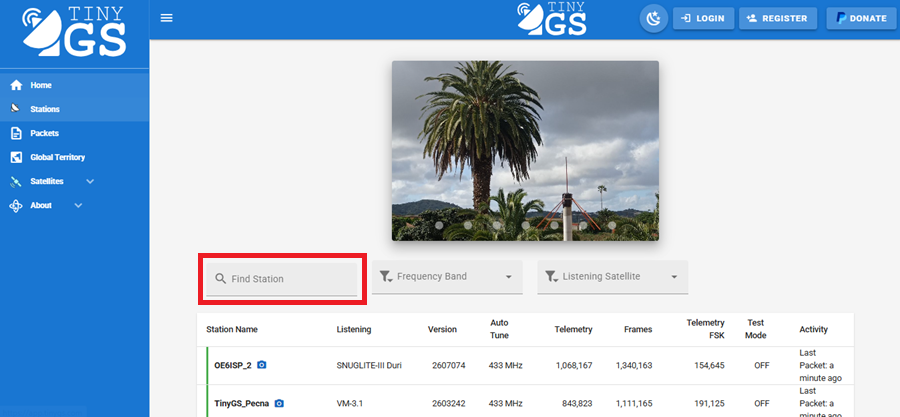
Перейдите к общему списку станций https://app.tinygs.com/stations
В поле Find station впишите имя своей приемной станции. Затем в списке ниже нажмите на её название.
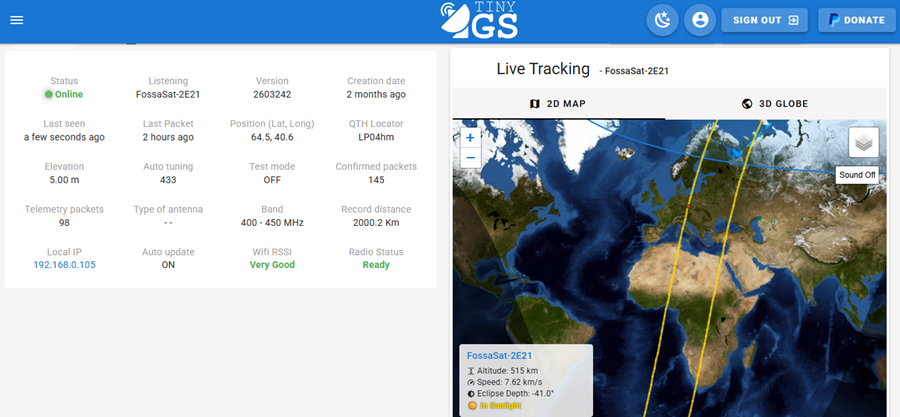
Вы попадете в Расширенную панель управления. В верхней части страницы приведена вся информация о конфигурации станции и её текущем состоянии.
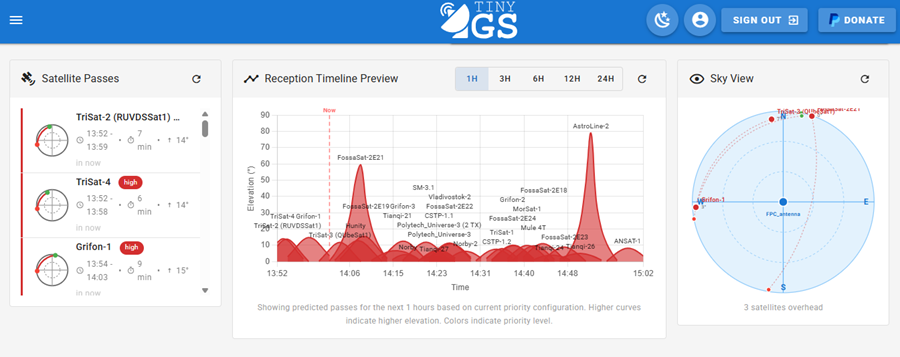
Ниже представлена информация о планируемых пролетах космических аппаратов.
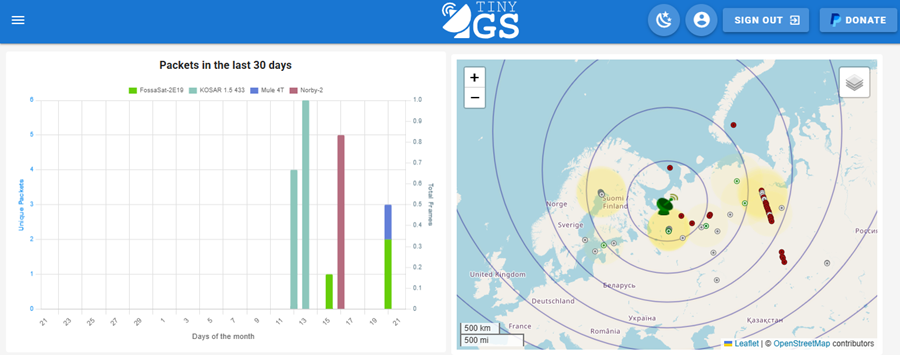
Далее приведены пакеты данных, принятые с различных спутников за последние 30 дней.
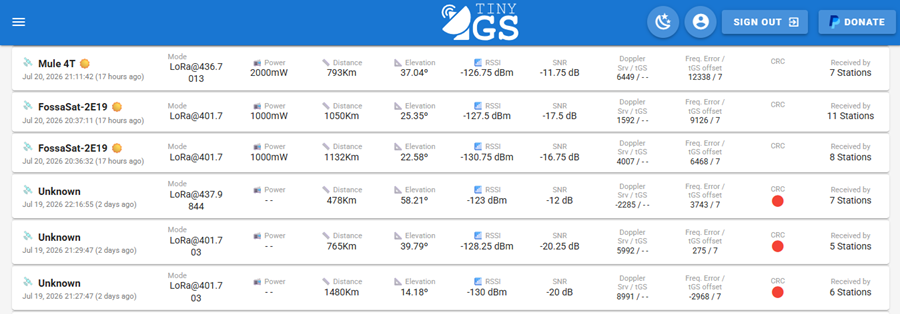
В самом низу страницы приведен список принятых пакетов. Если нажать один из пакетов, можно получить подробную информацию о принятых данных.
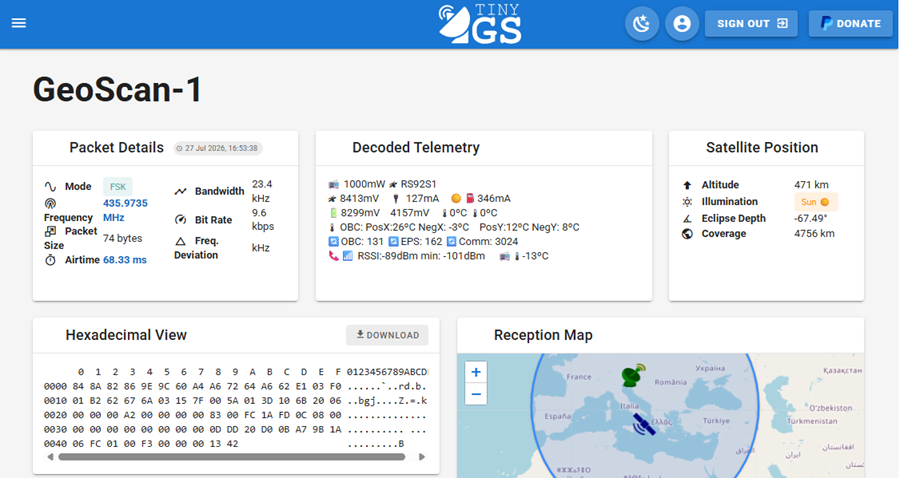
После нажатия на один из пакетов, мы попадаем на страницу с подробной информацией, где приведены данные в шестнадцатеричной системе счисления (блок Hexadecimal View) и эти же данные, декодированные в значения телеметрии спутника (блок Decoded Telemetry).
Ссылка на личный кабинет в Telegram
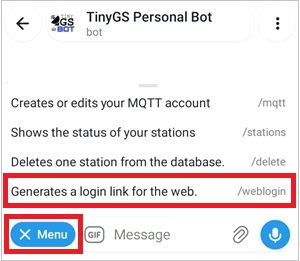
Доступ ко всем созданнымим вами станциям можно получить также через Telegram. В Telegram-боте нажмите Menu, затем нажать Generates a login link for web.
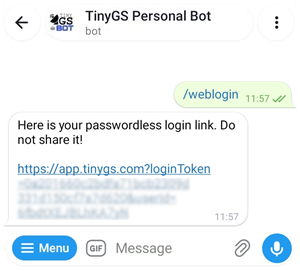
В появившемся сообщении – перейти по ссылке. Вы попадете в личный кабинет.
Нажмите на название своей приемной станции.
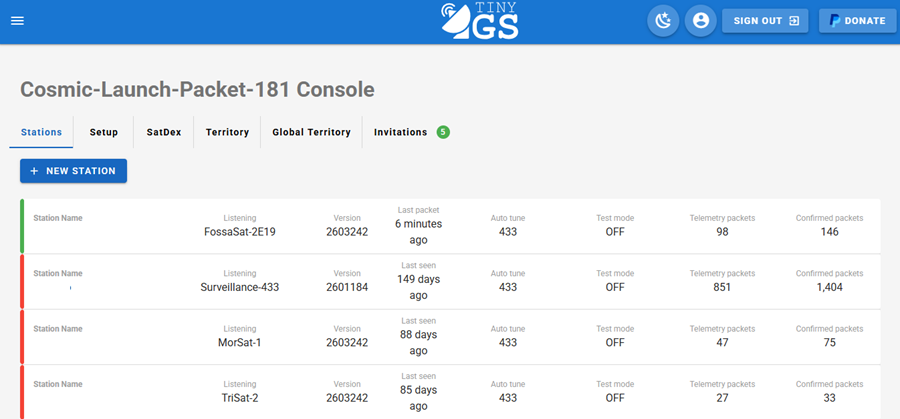
В личном кабинете вы можете более тонко настраивать свою станцию.
Настройка станции завершена! Теперь необходимо разместить станцию на окне и ждать приема сигналов со спутников.